

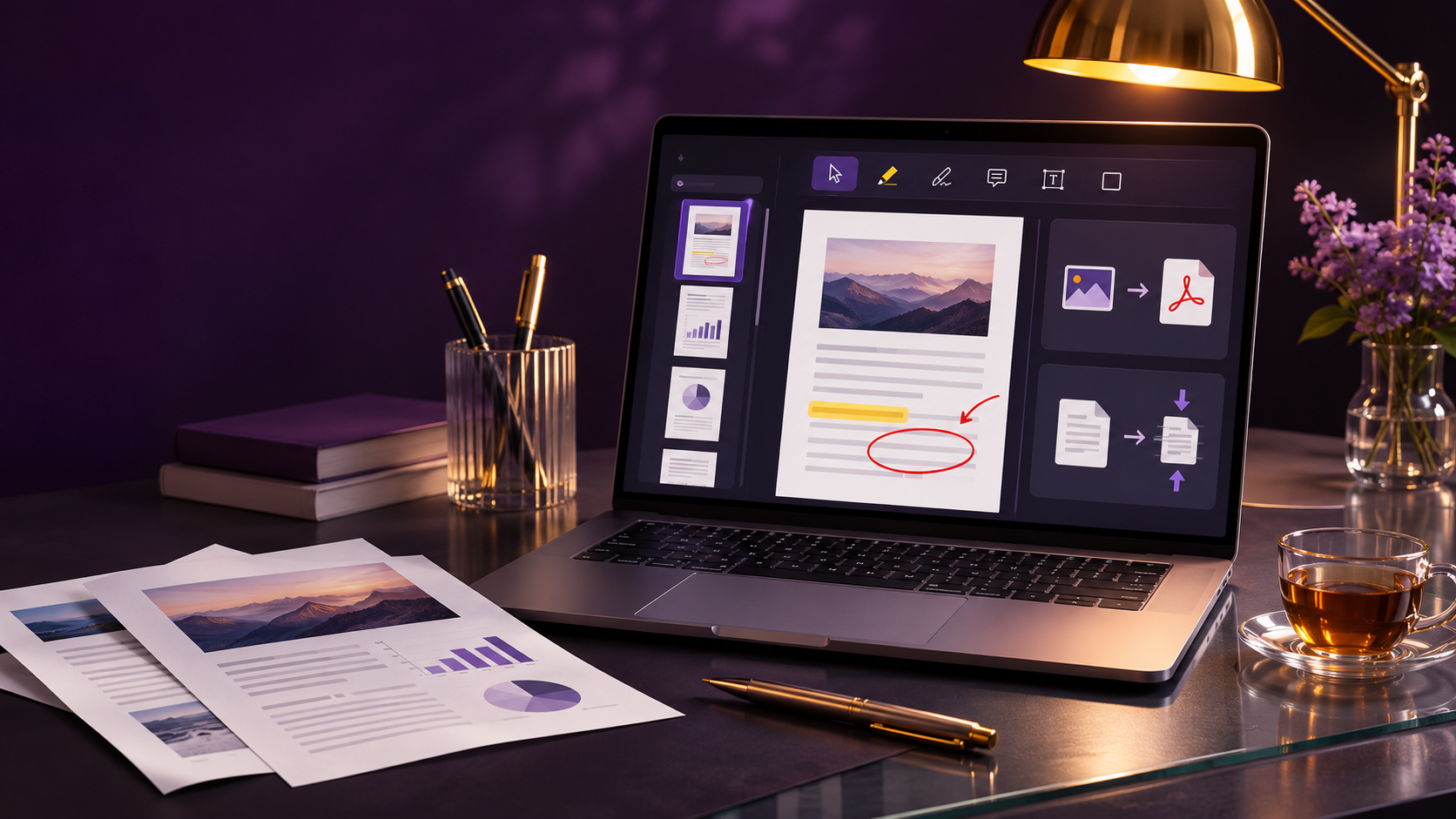
جعبهابزار PDF برای کارهای روزمرهی فایل ساخته شده است: PDF را صفحهبهصفحه ببین، حجم PDF یا تصویر را کم کن، چند فایل را به هم بچسبان، PDF را به PNG یا JPEG تبدیل کن، ظاهر اسکنشده بساز، روی فایل حاشیهنویسی کن و فایل Word یا Excel را به PDF تبدیل کن. برای شروع، ابزار آنلاین PDF را در یک صفحهی جدید باز کن.
از کدام بخش شروع کنیم؟
در صفحهی ابزار، هر قابلیت در یک زبانهی جدا قرار دارد. زبانهی مناسب را انتخاب کن، فایل را با دکمهی انتخاب یا کشیدن و رها کردن وارد کن و قبل از دانلود نتیجه، پیشنمایش و تنظیمات را بررسی کن. برای پیدا کردن ابزارهای دیگر نیز دایرکتوری برنامههای سایت در دسترس است.
ترتیب سادهی کار این است: ابتدا نمایش برای اطمینان از سالم بودن فایل، سپس تبدیل یا ویرایش، و در پایان فشردهسازی در صورت نیاز به ارسال یا انتشار. این ترتیب کمک میکند کیفیت ناخواسته از بین نرود.
نمایش PDF؛ بررسی صفحهبهصفحه
در بخش «نمایش PDF» یک فایل PDF انتخاب میکنی و صفحهها را با کنترلهای قبلی و بعدی میبینی. تعداد صفحه و میزان بزرگنمایی مشخص است و با دکمههای زوم میتوانی متن ریز یا جزئیات نمودار را بهتر بررسی کنی.
- زبانهی نمایش را باز کن و فایل PDF را انتخاب یا روی ناحیهی ورودی رها کن.
- با دکمههای قبل و بعد بین صفحهها حرکت کن و در صورت نیاز بزرگنمایی را تغییر بده.
- اگر فایل ناقص یا صفحهای نادرست بود، قبل از تبدیل یا اشتراکگذاری نسخهی اصلی را بررسی کن.
برای مشاهدهی سریع، جعبهابزار PDF کافی است؛ اگر فایل پروژه یا گزارش است، بهتر است نام و ترتیب صفحهها را هم پیش از ادامه کنترل کنی.
فشردهسازی؛ کاهش حجم با کنترل کیفیت
بخش «فشردهسازی PDF یا تصویر» برای زمانی است که فایل در ایمیل، فرم یا پیامرسان جا نمیشود. فایل را وارد کن، سطح وضوح کم، متوسط یا زیاد را انتخاب کن و کیفیت JPEG را با نوار لغزنده تنظیم کن. پنلهای قبل و بعد کمک میکنند هم حجم و هم خوانایی را مقایسه کنی.
وضوح پایین معمولاً فایل کوچکتری میدهد اما برای متن ریز یا نمودار مناسب نیست. برای یک گزارش متنی از کیفیت متوسط شروع کن و اگر نتیجه خوانا بود همان را دانلود کن. همیشه نسخهی اصلی را نگه دار.
ترکیب چند PDF یا تصویر؛ ساخت یک فایل مرتب
در بخش «ترکیب» چند PDF یا تصویر را همزمان انتخاب کن. ردیف فایلها قابل جابهجایی است، بنابراین میتوانی ترتیب صفحهها را با کشیدن هر ردیف اصلاح کنی. برای تصاویر، اندازهی اصلی یا اندازهی استاندارد A4 را انتخاب کن و در صورت نیاز فشردهسازی پس از ترکیب را فعال کن.
- فایلها را به ترتیب تقریبی انتخاب کن.
- ردیفها را بکش و ترتیب نهایی را بساز.
- برای تصاویر، اندازهی صفحه و برای خروجی، وضوح و کیفیت JPEG را انتخاب کن.
- فایل نهایی را بساز، چند صفحهی اول را بررسی کن و سپس دانلود کن.
تبدیل PDF به تصویر و دریافت ZIP
اگر لازم است هر صفحه را در طراحی، شبکهی اجتماعی یا یک سیستم دیگر استفاده کنی، بخش «تبدیل PDF به تصویر» هر صفحه را جداگانه به PNG یا JPEG تبدیل میکند. وضوح معمولی، زیاد و خیلی زیاد در اختیار است و در پایان میتوانی همهی تصاویر را به صورت یک فایل ZIP دریافت کنی.
برای متن و نمودارهای تیز، PNG انتخاب امنتری است؛ JPEG معمولاً حجم پایینتری دارد و برای پیشنمایش یا ارسال سریع مناسبتر است. در کار چاپی، رزولوشن را با نیاز مقصد هماهنگ کن و خروجی را در اندازهی واقعی بازبینی کن.
اسکن، حاشیهنویسی و تبدیلهای تکمیلی
بخش «حالت اسکنشده» فیلترهایی مانند سیاهوسفید کلاسیک، کنتراست زیاد، تقویت متن، رنگ طبیعی، سپیا، سرد، گرم و نگاتیو دارد. شدت فیلتر، چرخش ۰، ۹۰، ۱۸۰ یا ۲۷۰ درجه و وضوح خروجی را تنظیم کن؛ سپس نتیجه را برای خوانایی امضا و متن بررسی کن.
در «حاشیهنویسی» میتوانی روی PDF یا تصویر بنویسی و قسمتهایی را هایلایت کنی و نسخهی علامتگذاریشده را ذخیره کنی. برای تبدیلهای اداری، بخش Word/Excel به PDF فایل را میخواند، پیشنمایش اولیه میدهد و خروجی PDF قابل دانلود میسازد. بخش «تصویر به PDF» هم چند تصویر را مرتب میکند و برای هر تصویر امکان برش، چرخش و فیلتر دارد.
حریم خصوصی و کیفیت خروجی
صفحهی ابزار اعلام میکند که پردازشها داخل مرورگر انجام میشوند؛ بااینحال برای فایلهای محرمانه، این ادعا را با پیادهسازی و سیاست سرویس تطبیق بده و قبل از کار اصلی یک فایل بینام را امتحان کن. دادههای شخصی، قراردادها و مدارک هویتی را بدون بررسی مسیر پردازش وارد ابزار آنلاین نکن.
بعد از هر عملیات، نام فایل، تعداد صفحه، چرخش، وضوح و خوانایی متن را بررسی کن. PDF تبدیلشده الزاماً از نظر اندازه، فونت یا کیفیت تصویری دقیقاً مثل نسخهی اصلی نیست؛ فایل اصلی را خارج از ابزار نگه دار.
چکلیست استفادهی سریع
- ابتدا PDF یا تصویر را در بخش نمایش باز کن و سالم بودن صفحهها را ببین.
- برای ارسال، فشردهسازی را با کیفیت متوسط امتحان کن و پنل قبل و بعد را مقایسه کن.
- برای چند فایل، ترتیب را قبل از ساخت خروجی نهایی کنترل کن.
- برای انتشار تصویری، بین PNG باکیفیت و JPEG کمحجم بر اساس مقصد انتخاب کن.
- پس از اسکن یا حاشیهنویسی، یک صفحهی متندار و یک صفحهی تصویری را دوباره بررسی کن.
برای کار با فایل، ابزار آنلاین PDF را باز کن؛ برای دیدن راهنمای ابزار داده نیز مقالهی ادیتور آنلاین Excel را بخوان و برای همکاری روی ابزارهای اختصاصی به بخش خدمات معماری و توسعه سر بزن.